

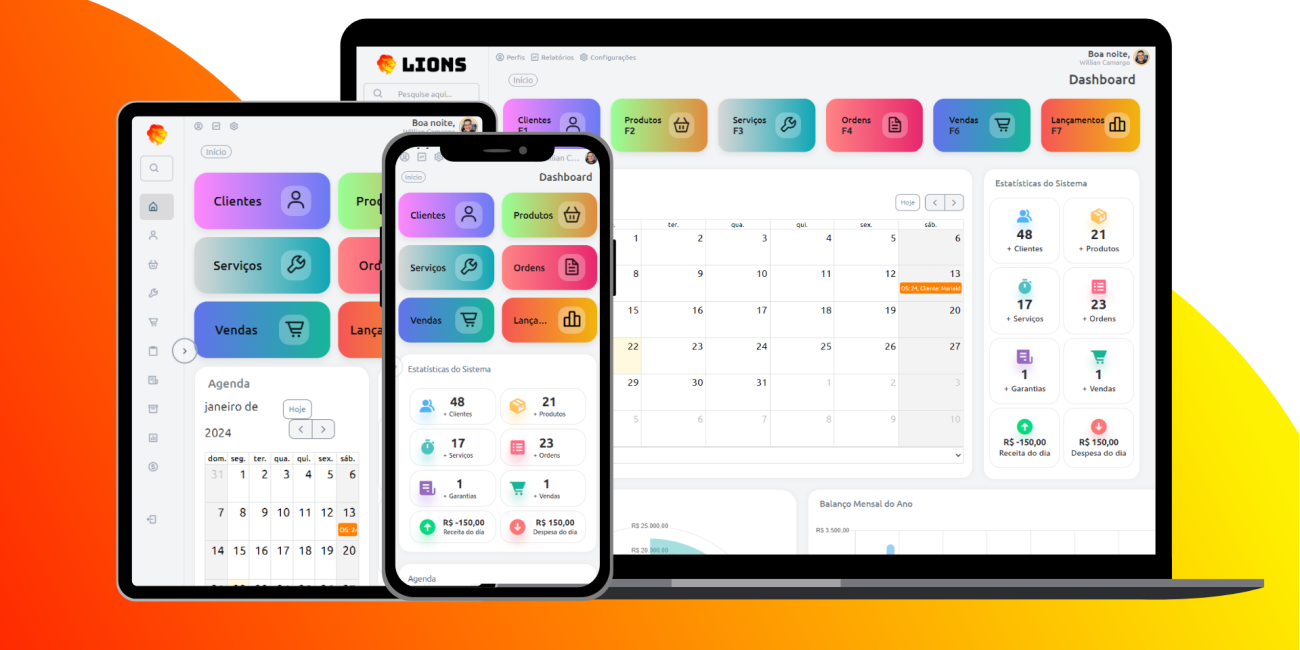
Configurar corretamente os dados do emitente é essencial para garantir que as informações da sua empresa sejam refletidas em relatórios, comprovantes e outros documentos gerados pelo sistema. Siga os passos abaixo para inserir essas informações de forma simples e eficiente.
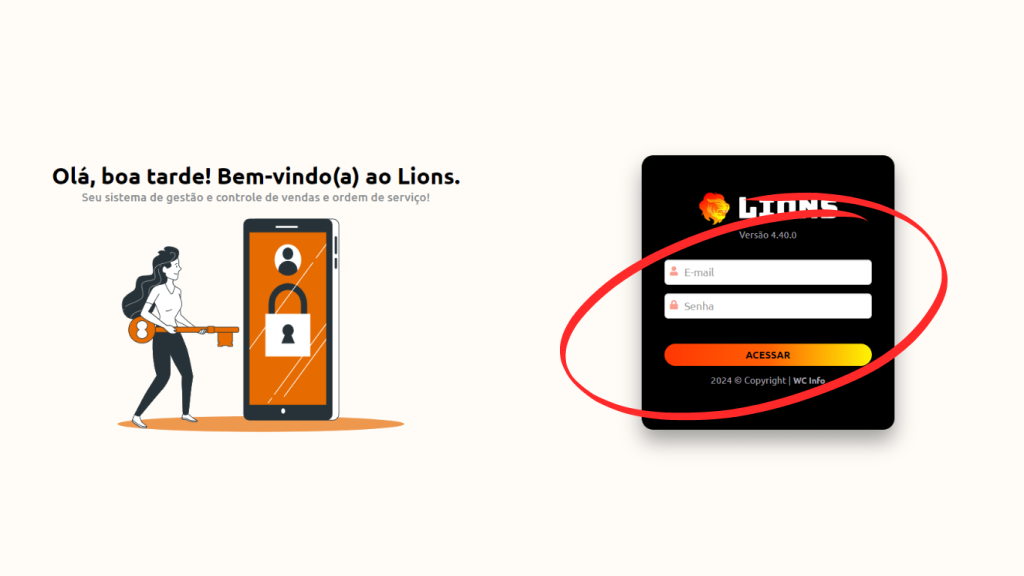
Passo 1: Acesse o Sistema
- Acesso ao Sistema
- Abra seu navegador e acesse o site do Sistema Lions.
- Clique no botão “Acessar“, selecione sua empresa e clique em “Ir“
- Insira seu e-mail e senha nos campos de login para entrar no sistema.
Passo 2: Navegue até as Configurações de Emitente
- Faça Login
- Após o login, você será direcionado ao painel principal do sistema.
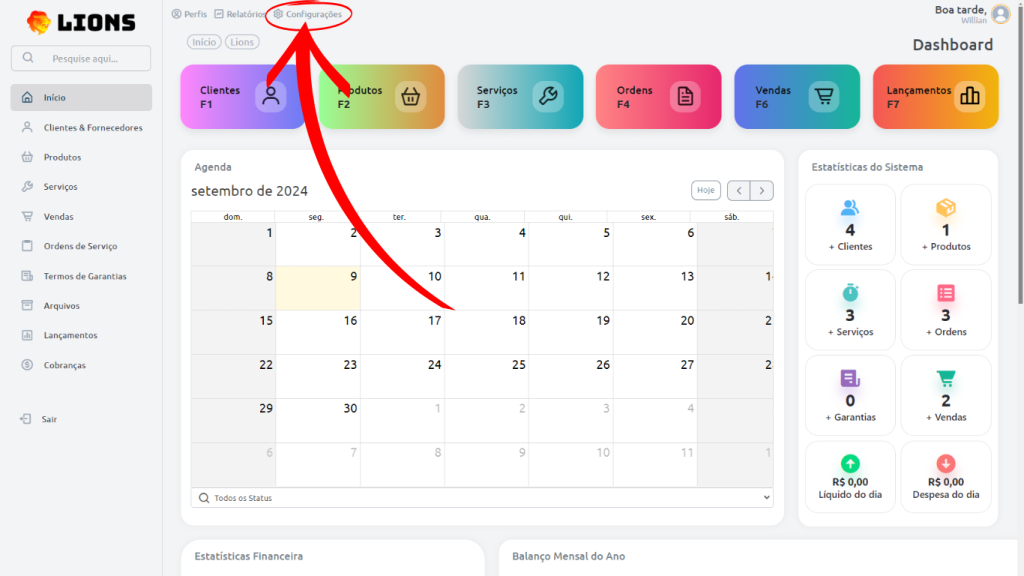
- Acesse Configurações
- No menu principal, clique em “Configurações”.
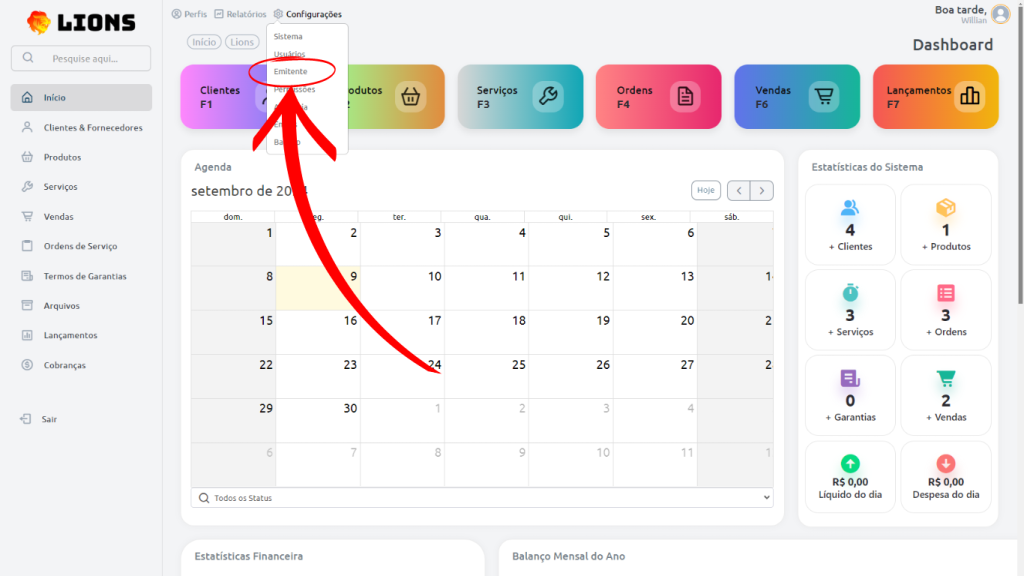
- Selecione a opção “Emitente” no submenu. Aqui é onde você poderá inserir e gerenciar os dados da sua empresa.
Passo 3: Inicie o Cadastro dos Dados
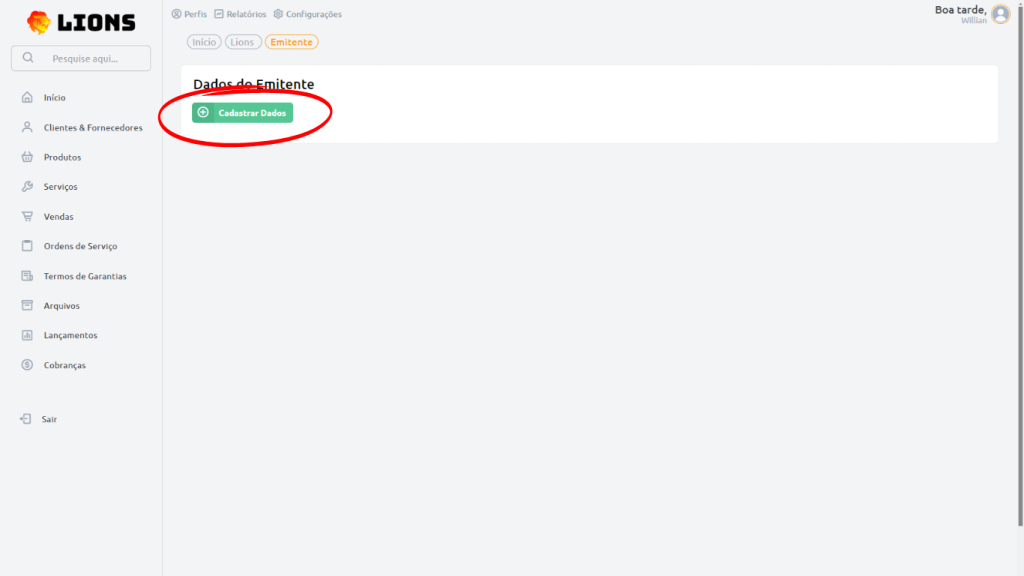
- Clique em “Cadastrar Dados”
- Dentro da seção “Emitente”, localize e clique no botão “Cadastrar Dados”.
Passo 4: Preencha as Informações da Empresa
- Preencha o Formulário
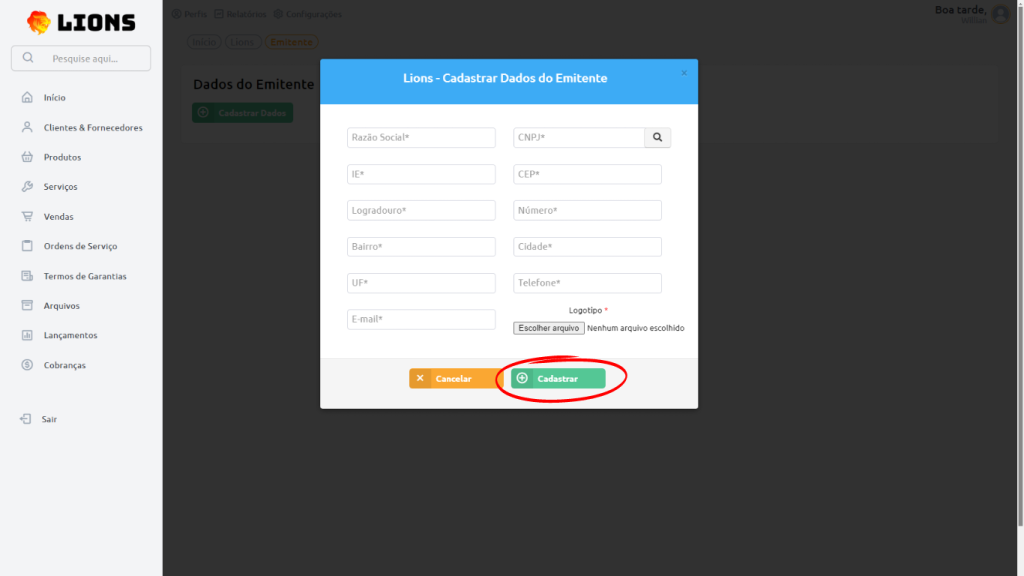
- Um modal será aberto com campos para você inserir os dados da sua empresa e a logotipo.
- Preencha todos os campos obrigatórios, como nome da empresa, endereço, e-mail, telefone e qualquer outra informação relevante.
- Adicione a logotipo da sua empresa, se necessário.
- Finalize o Cadastro
- Após preencher todas as informações, clique no botão “Cadastrar” para concluir o processo.
- Seus dados serão salvos e agora estarão disponíveis no sistema.
Conclusão
A configuração dos dados do emitente garante que todas as informações da sua empresa sejam corretamente exibidas em relatórios, comprovantes, cupons e outras telas do sistema. Certifique-se de manter esses dados atualizados para refletir qualquer mudança na sua empresa.
Se precisar de ajuda adicional, consulte o suporte técnico ou a documentação do sistema.

Outros Artigos


Próximo
Anterior

Nenhum comentário! Seja o primeiro.